Word & Outlook: Text einfügen ohne Formatierungs-Chaos
Kennen Sie das? Sie Kopieren ein paar Zeichen in Ihren Text und schon ist Ihre Textformatierung versaut. Dieser Tipp löst das Problem.

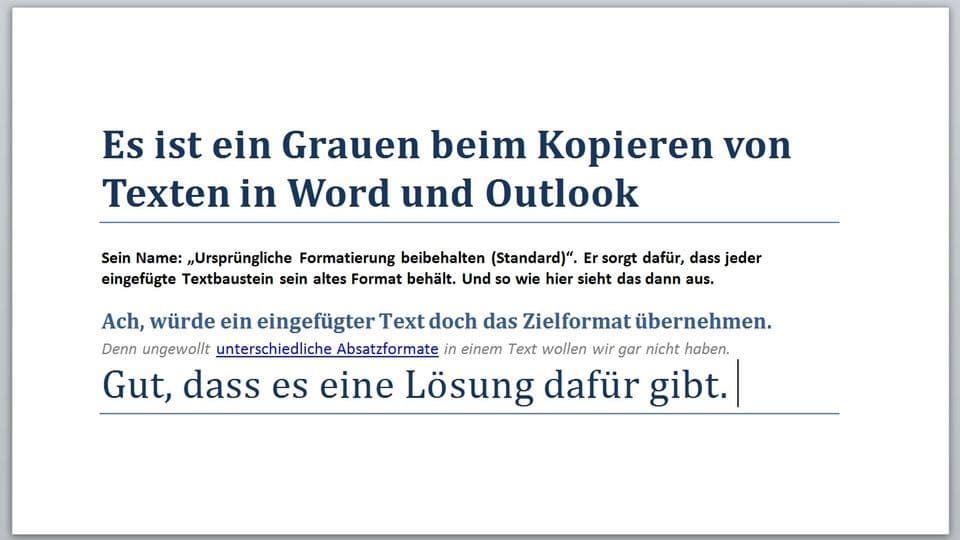
Die Copy-Paste-Funktion des Computers erleichtert viele Arbeitsschritte beim Erstellen von Dokumenten und Schreiben von E-Mails : Wir müssen Informationen nicht mühsam abtippen, sondern kopieren sie aus Dokumenten und Programmen dorthin, wo wir sie brauchen.
Ärgerlich ist dabei oft, dass Word und Outlook in der Standardeinstellung auch die Formatierung des kopierten Texts in das Zieldokument übertragen: Plötzlich erscheint die eingefügte Telefonnummer in kursiven Lettern, Artikeldetails sehen ganz merkwürdig aus und Maßangaben sind seltsam hochgestellt.
So verschwenden wir wertvolle Zeit, die Textbausteine wieder ins rechte Format zu rücken. Doch das geht auch ganz automatisch. So stellen Sie das an (getestet mit Office 2010).
Navigieren Sie in Word zu Datei -> Optionen -> Erweitert. Der Fensterbereich „Erweiterte Funktionen für das Arbeiten mit Outlook“ erscheint. Scrollen Sie zum Punkt „Ausschneiden, Kopieren und Einfügen“. Hier können Sie für Szenarien, wie „Einfügen innerhalb desselben Dokuments“ oder
„Einfügen aus anderen Programmen“ einstellen, was mit dem Format passieren soll. Wählen Sie „Nur den Text übernehmen“ aus, nehmen eingefügte Texte künftig das Format des Zieldokuments an.
Unter Outlook finden Sie die Einstellung bei: Datei -> Optionen -> E-Mail. Im dann erscheinenden Fenster gehen Sie unter „Nachrichten verfassen“ rechts auf Editoroptionen. Hier finden Sie den Abschnitt Erweitert, der die Einstellungen für „Ausschneiden, Kopieren und Einfügen“ enthält.